Premiers pas dans votre espace
Découvrir le back-office, compléter vos informations, préparer votre premier catalogue et partager l'adresse de votre boutique.
Sur cette page
Votre boutique est en ligne dès la création de votre espace. Avant de la faire connaître, prenez quelques minutes pour vérifier vos informations et ajouter vos produits.
Le back-office en un coup d'œil
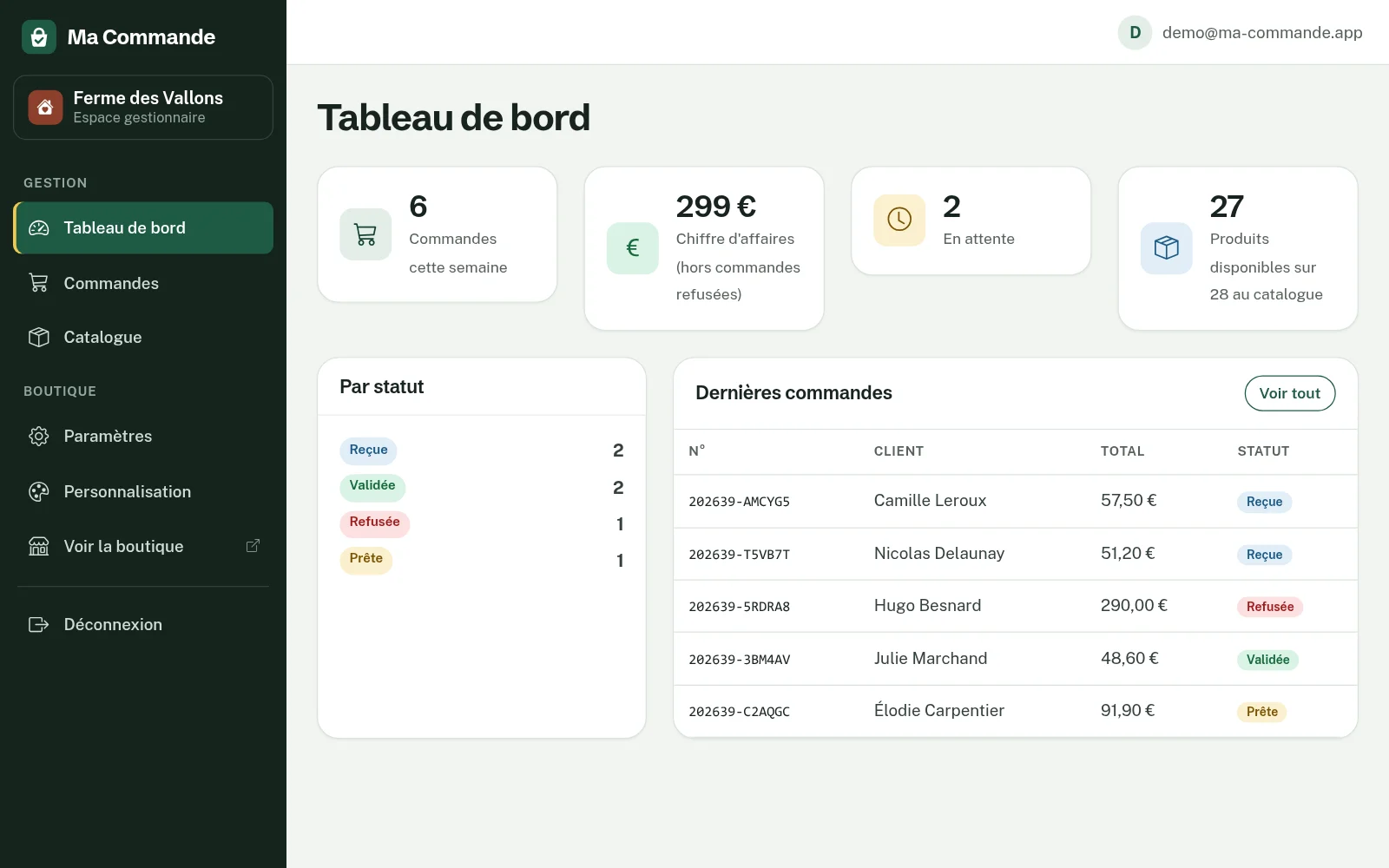
Le back-office s'ouvre sur le tableau de bord. Le menu, à gauche (bouton Menu sur téléphone), donne accès à :
| Rubrique | Page | Ce que vous y faites |
|---|---|---|
| Gestion | Tableau de bord | la semaine en cours : nombre de commandes, montant, commandes en attente |
| Commandes | les commandes semaine par semaine, leur détail, l'export Excel | |
| Catalogue | produits, producteurs, catégories, unités, import et export | |
| Boutique | Paramètres | informations, date limite, créneaux, mentions légales, fermeture des commandes |
| Personnalisation | couleur, icône, texte et photo de présentation | |
| Voir la boutique | ouvre votre boutique dans un nouvel onglet |
S'y ajoutent Mon abonnement (votre abonnement, sur ma-commande.app), Mes établissements si vous gérez plusieurs espaces, et Déconnexion.
 (agrandir l'image)
Préparer votre boutique
- Vérifiez vos informations dans Paramètres : nom, e-mail de contact, téléphone, adresse. Voir Informations de l'exploitation.
- Relisez vos créneaux de retrait et, si vous le souhaitez, activez une date limite de commande. Voir Créneaux de retrait et Ouverture des commandes.
- Complétez vos mentions légales (SIRET, hébergeur, durée de conservation…) : un modèle est déjà rédigé. Voir Mentions légales.
- Ajoutez vos produits dans Catalogue. En créant le premier, vous créerez aussi vos producteurs et vos catégories (les unités courantes — kg, pièce, lot, pot, bouteille, barquette, colis — sont déjà prêtes). Voir Ajouter un produit.
- Donnez-lui votre style dans Personnalisation : couleur, icône, texte et photo de présentation. Voir Personnaliser ma boutique.
- Ouvrez votre boutique avec Voir la boutique et parcourez-la comme le ferait un client.
Astuce
Tant que votre catalogue est vide, la page des produits de votre boutique affiche « Catalogue en préparation ». Si vous ne souhaitez pas encore recevoir de commandes, utilisez Fermer les commandes dans Paramètres : la boutique reste visible, mais personne ne peut commander.
Faire un essai de commande
Le plus sûr est de tester le parcours de commande dans la démonstration.
À savoir
Une commande passée sur votre boutique ne peut ni être supprimée ni modifiée. Si vous faites un essai sur votre propre boutique, passez-la ensuite au statut Refusée : elle restera visible dans la liste de la semaine, avec ce statut, et un e-mail de refus partira à l'adresse saisie.
Partager l'adresse de votre boutique
L'adresse de votre boutique est https://votre-adresse.ma-commande.app (celle choisie à la souscription). Vous la
retrouvez dans la barre d'adresse après avoir cliqué sur Voir la boutique, et dans l'e-mail « Votre espace Ma
Commande est prêt ».
Communiquez-la à vos clients : site web, réseaux sociaux, e-mail, affiche au marché… Vous pouvez aussi leur transmettre le guide pour vos clients, qui explique comment commander et suivre une commande.
Vous ne trouvez pas la réponse ? Écrivez au support : [email protected], en indiquant la Référence de votre espace (menu Paramètres).