Ouverture des commandes et date limite
Laisser les commandes ouvertes en permanence, les fermer automatiquement chaque semaine à une date limite, ou les fermer à la main à tout moment.
Sur cette page
Trois réglages déterminent si vos clients peuvent commander : aucune limite (commandes toujours ouvertes), une date limite hebdomadaire (fermeture automatique chaque semaine), et la fermeture manuelle, qui prime sur tout.
Sans date limite : commandes toujours ouvertes
C'est le réglage d'un nouvel espace. Vos clients peuvent commander à tout moment ; l'accueil de la boutique affiche « Commandes ouvertes ».
Avec une date limite hebdomadaire
- Ouvrez Paramètres, carte Commandes.
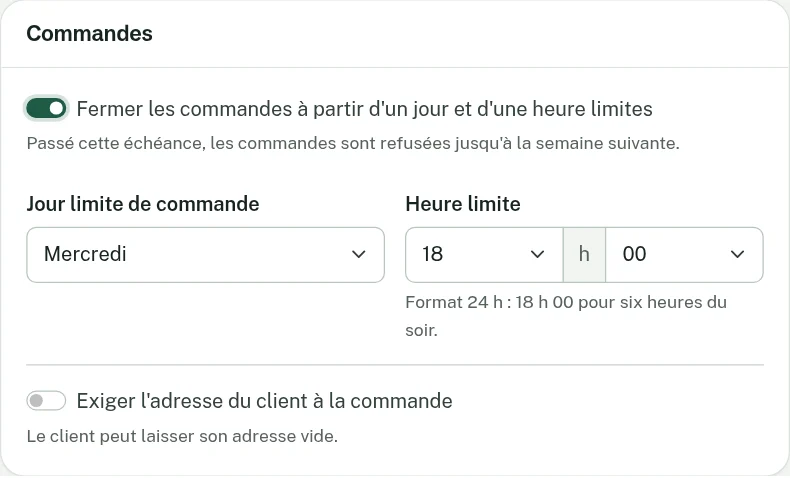
- Activez Fermer les commandes à partir d'un jour et d'une heure limites.
- Choisissez le Jour limite de commande et l'Heure limite (heures et minutes, par pas de 5 minutes, au format 24 h).
- Cliquez sur Enregistrer.
 (agrandir l'image)
Comment fonctionne le cycle
La semaine de commande commence le dimanche à 0 h (heure de Paris). Les commandes sont ouvertes jusqu'au jour et à l'heure limites, puis fermées jusqu'au dimanche suivant à 0 h, où elles rouvrent automatiquement.
Information
Exemple : date limite le mercredi à 18 h 00.
- Du dimanche 0 h au mercredi 17 h 59 : les commandes sont ouvertes. L'accueil affiche « Commandes ouvertes jusqu'à mercredi 18:00 ».
- Du mercredi 18 h 00 au samedi 23 h 59 : les commandes sont fermées. L'accueil affiche « Commandes closes depuis mercredi 18:00 – réouverture dimanche ».
- Le dimanche à 0 h, elles rouvrent seules pour la semaine suivante.
Pendant la fermeture, votre boutique reste visible : vos clients voient le catalogue, mais le bouton Passer commande disparaît et la page de commande affiche « Commandes fermées ».
À savoir
- Avec Dimanche comme jour limite, les commandes ne sont ouvertes que le dimanche, jusqu'à l'heure limite.
- Un client qui a commencé sa commande avant l'échéance et la valide après est refusé : « Votre commande n'a pas été enregistrée : les commandes viennent de fermer. »
- La date limite ne dit rien de la date de retrait : indiquez-la dans vos créneaux de retrait si c'est utile.
- Le tableau de bord ne signale pas la fermeture automatique : seule la fermeture manuelle y apparaît.
Fermer les commandes à tout moment
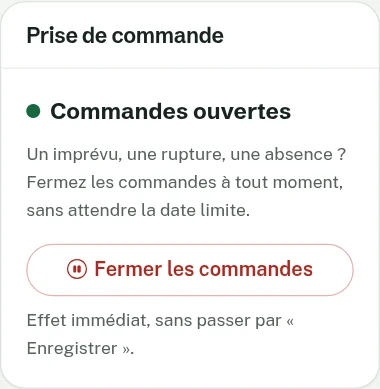
Un imprévu, une rupture, des congés ? Vous pouvez fermer les commandes immédiatement, sans attendre la date limite.
- Ouvrez Paramètres.
- Dans la carte Prise de commande (colonne de droite), cliquez sur Fermer les commandes.
- Confirmez.
 (agrandir l'image)
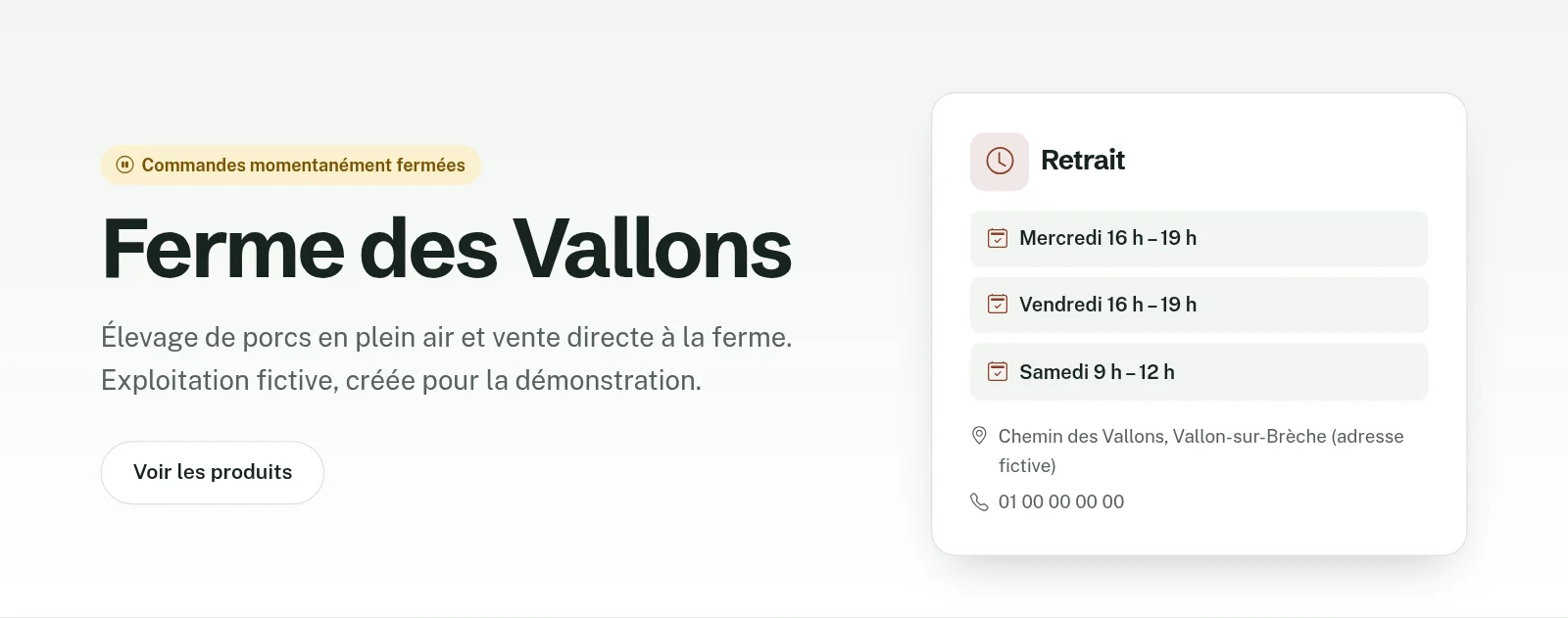
L'effet est immédiat, sans passer par Enregistrer. Votre boutique affiche « Commandes momentanément fermées », plus personne ne peut commander, et un bandeau rouge le rappelle sur votre tableau de bord. Les commandes déjà passées ne sont pas touchées.
 (agrandir l'image)
Pour rouvrir, cliquez sur Rouvrir les commandes dans la même carte. La fermeture manuelle ne se lève jamais d'elle-même : pensez à rouvrir à votre retour.
Information
La fermeture manuelle prime sur la date limite : tant qu'elle est active, les commandes restent fermées, même le dimanche.
Vous ne trouvez pas la réponse ? Écrivez au support : [email protected], en indiquant la Référence de votre espace (menu Paramètres).