Le parcours de vos clients
Ce que voient vos clients sur votre boutique, du catalogue à la confirmation de commande, étape par étape.
Sur cette page
Vos clients commandent sur votre boutique sans créer de compte et sans payer en ligne. Voici exactement ce qu'ils voient.
L'accueil
L'accueil présente votre exploitation : son nom, sa description, l'état des commandes (ouvertes, ouvertes jusqu'à la date limite, ou fermées), vos créneaux de retrait, votre adresse et votre téléphone, puis votre présentation si vous en avez rédigé une. Le bouton Passer commande n'apparaît que si les commandes sont ouvertes.
Le menu donne accès à Accueil, Les produits, Suivi et au bouton Commander. Sur téléphone, il est replié derrière un bouton Menu.
Le catalogue
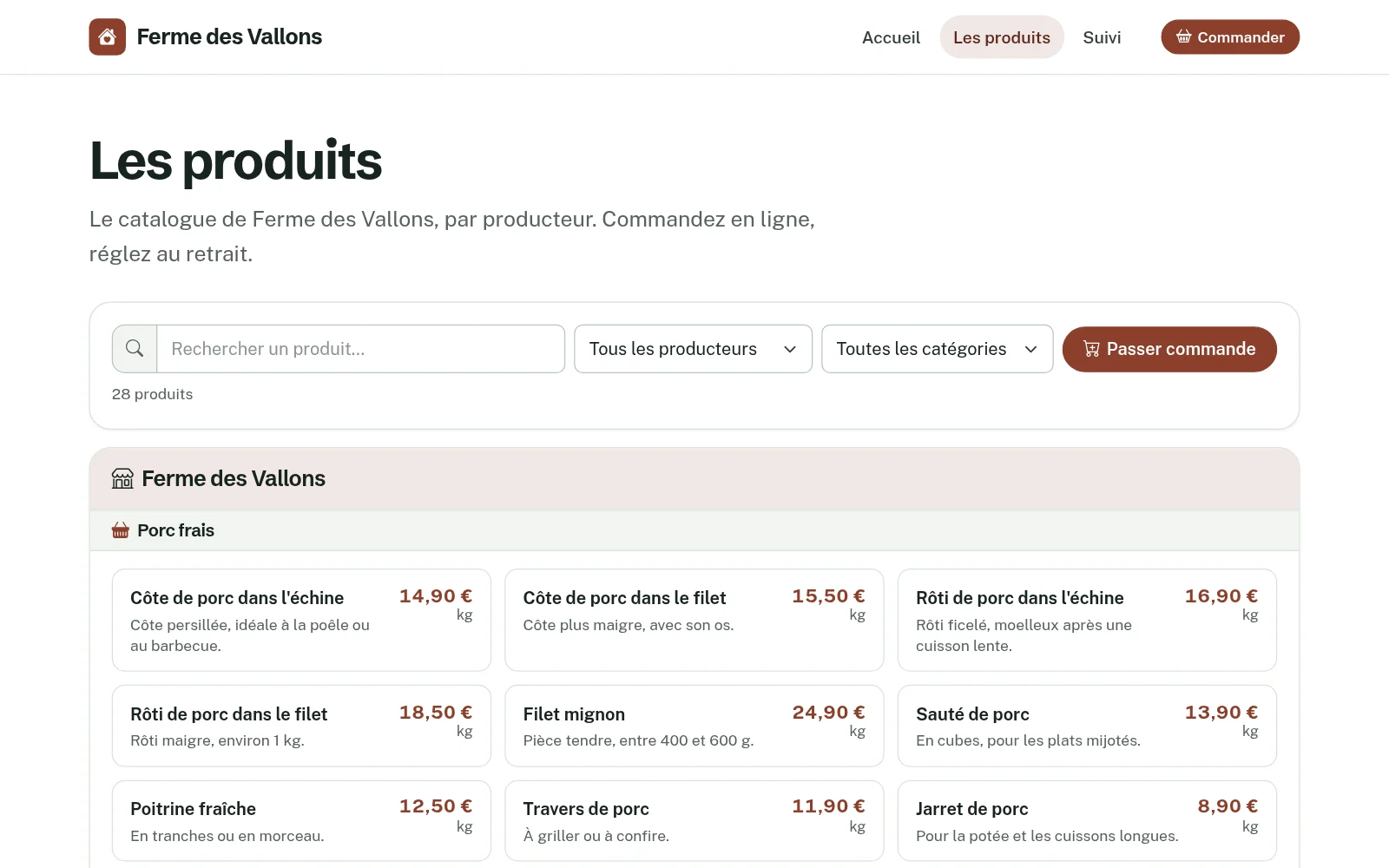
La page Les produits montre tout votre catalogue, sans possibilité de commander : produits regroupés par producteur puis par catégorie, avec photo, description, prix et unité. Les produits indisponibles y restent visibles, grisés.
 (agrandir l'image)
Vos clients peuvent rechercher un produit par son nom, et filtrer par producteur ou par catégorie (ces filtres n'apparaissent que s'il y a plusieurs producteurs ou plusieurs catégories).
La commande en trois étapes
La page Commander guide le client en trois étapes : Coordonnées, Produits, Validation.
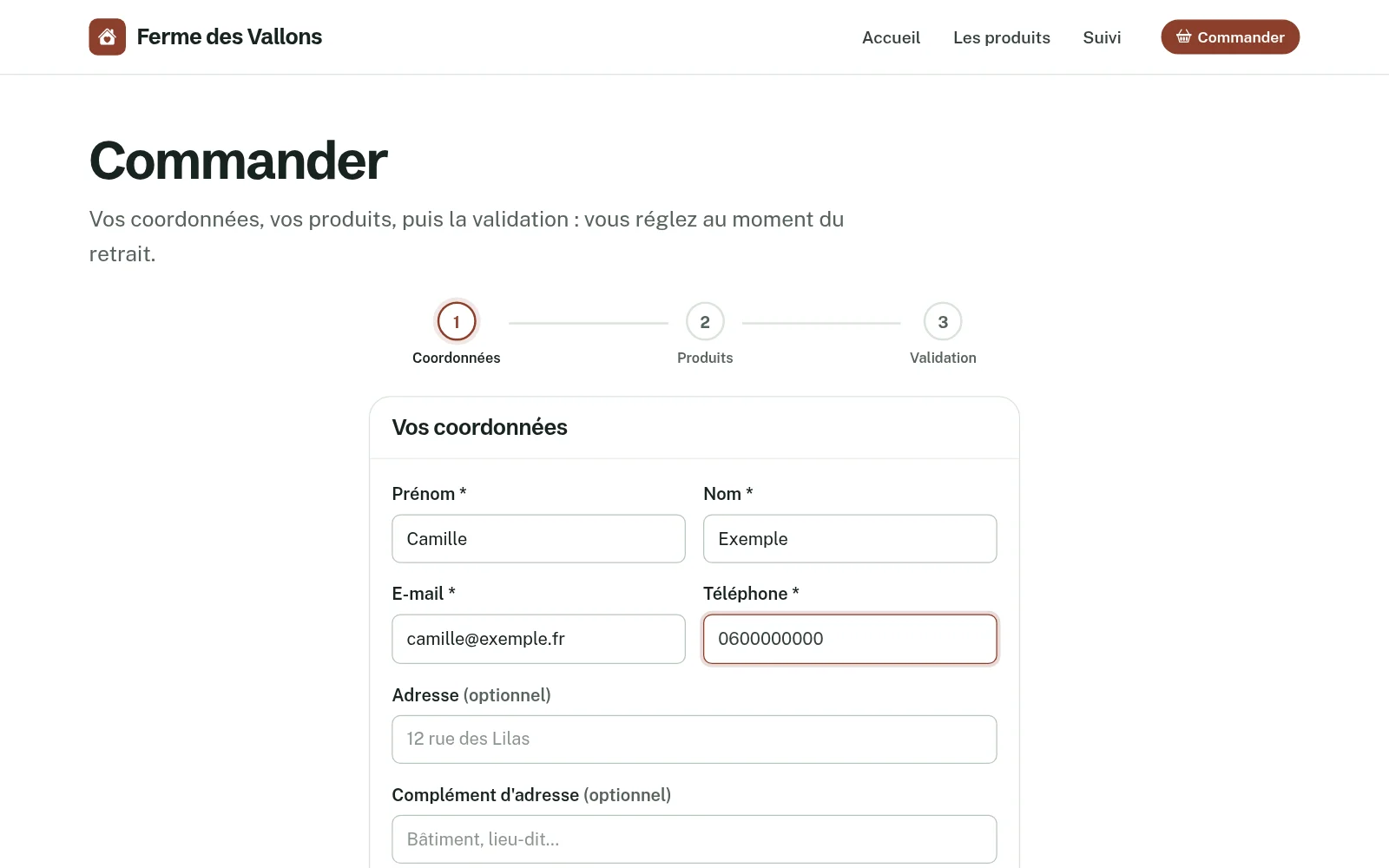
1. Coordonnées
Prénom, nom, e-mail et téléphone sont obligatoires. L'adresse (adresse, complément, code postal, commune) est obligatoire ou facultative selon votre réglage (voir Informations de l'exploitation).
 (agrandir l'image)
- Le téléphone doit compter 10 chiffres ; les espaces et les points sont retirés, et un numéro en +33 est ramené à 0. Les numéros étrangers ne sont pas acceptés.
- Après une première commande, les coordonnées sont mémorisées sur l'appareil du client et reproposées la fois suivante, avec un lien Effacer. Elles ne sont jamais retrouvées à partir de l'adresse e-mail.
2. Produits
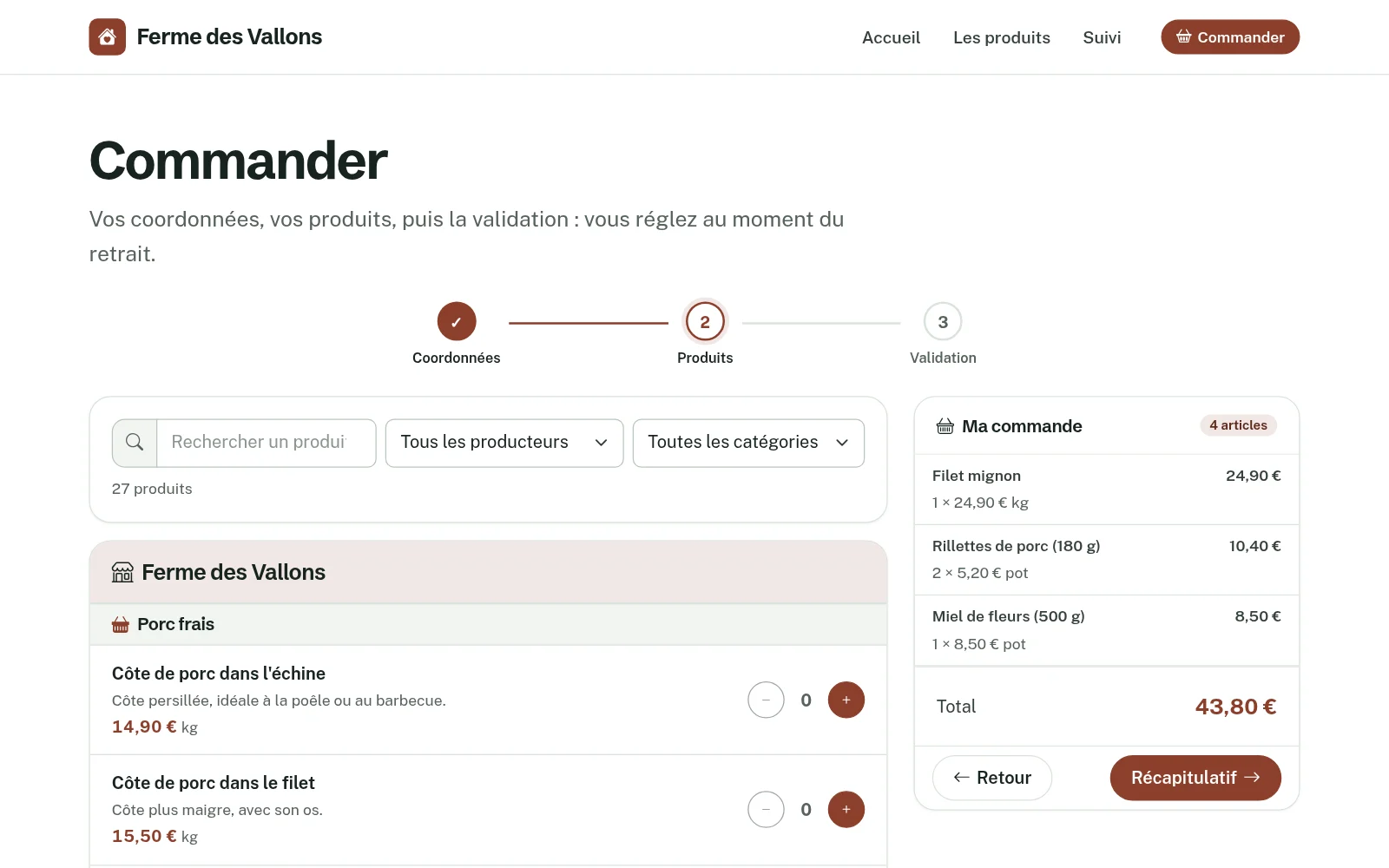
Seuls les produits disponibles sont proposés. Le client choisit les quantités avec les boutons − et +, et suit le contenu de sa commande et son total dans l'encadré Ma commande.
 (agrandir l'image)
- Les quantités sont des nombres entiers de 0 à 99 par produit.
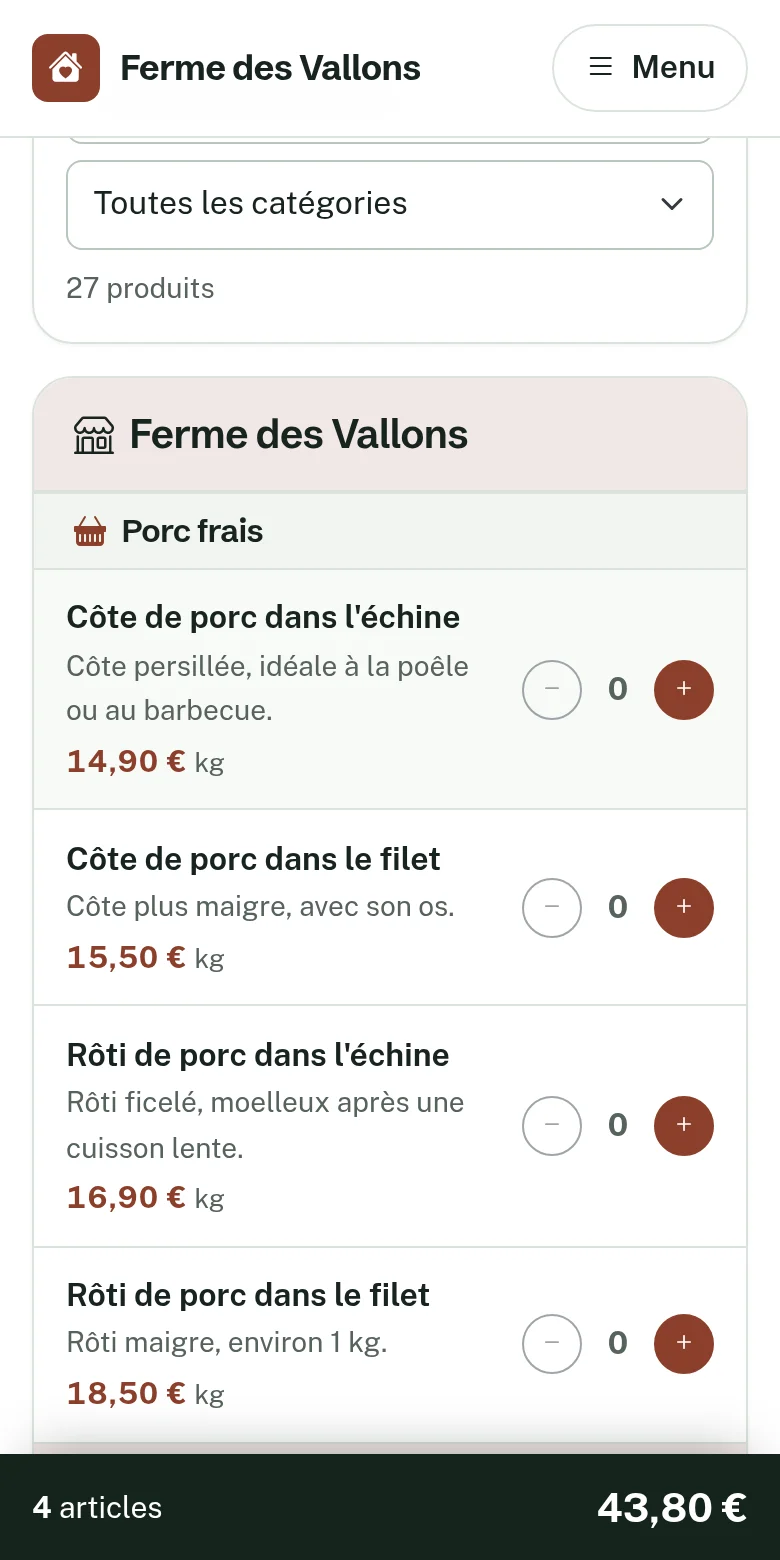
- Sur téléphone, une barre en bas de l'écran rappelle le nombre d'articles et le total.
 (agrandir l'image)
3. Validation
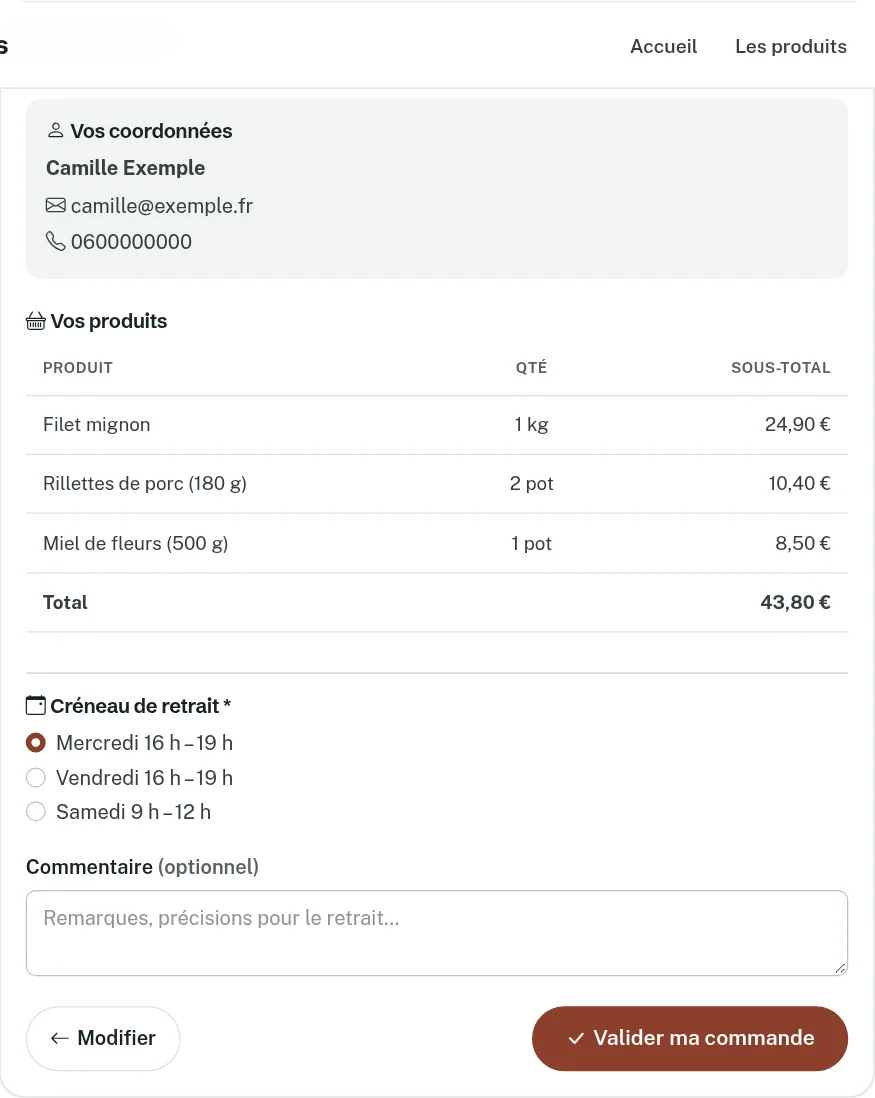
Le récapitulatif reprend les coordonnées et les produits. Le client y choisit son créneau de retrait (le premier est présélectionné) et peut laisser un commentaire (1 000 caractères au plus), puis clique sur Valider ma commande.
 (agrandir l'image)
Au moment de valider
Ma Commande revérifie tout à l'instant de la validation. Si quelque chose a changé depuis que le client a ouvert la page — un prix modifié, un produit devenu indisponible, un créneau retiré —, la commande n'est pas enregistrée : le client voit ce qui a changé et valide à nouveau. Si les commandes viennent de fermer, il en est informé.
La commande enregistrée reçoit un numéro et le statut Reçue. Le client voit alors une page de confirmation (« Commande enregistrée ! ») avec le numéro, le créneau, le total et votre adresse, et reçoit un e-mail de confirmation.
À savoir
La page de confirmation ne s'affiche qu'une fois : si le client la recharge, il voit un simple remerciement. Il retrouve sa commande dans l'e-mail de confirmation et dans le suivi.
Ce que vos clients ne peuvent pas faire
- payer en ligne ou choisir une livraison ;
- créer un compte ;
- modifier ou annuler une commande après l'avoir validée (ils doivent vous contacter) ;
- commander quand les commandes sont fermées, ou un produit indisponible.
Vous ne trouvez pas la réponse ? Écrivez au support : [email protected], en indiquant la Référence de votre espace (menu Paramètres).