Ajouter et modifier un produit
Créer un produit, renseigner son prix, son unité et sa photo, le modifier, le rendre indisponible ou le supprimer.
Sur cette page
Un produit se crée et se modifie dans une fenêtre, depuis la page Catalogue du back-office.
Ajouter un produit
- Ouvrez Catalogue, puis cliquez sur Ajouter.
- Saisissez le Nom du produit.
- Choisissez son Producteur et sa Catégorie. S'ils n'existent pas encore, créez-les avec le bouton vert + à droite de la liste (voir Producteurs, catégories et unités).
- Ajoutez une Description si vous le souhaitez.
- Choisissez une Photo si vous le souhaitez.
- Indiquez le Prix (€) et l'Unité de vente.
- Laissez Disponible coché pour que le produit soit commandable tout de suite.
- Cliquez sur Enregistrer. La fenêtre se ferme et le produit apparaît dans la liste.
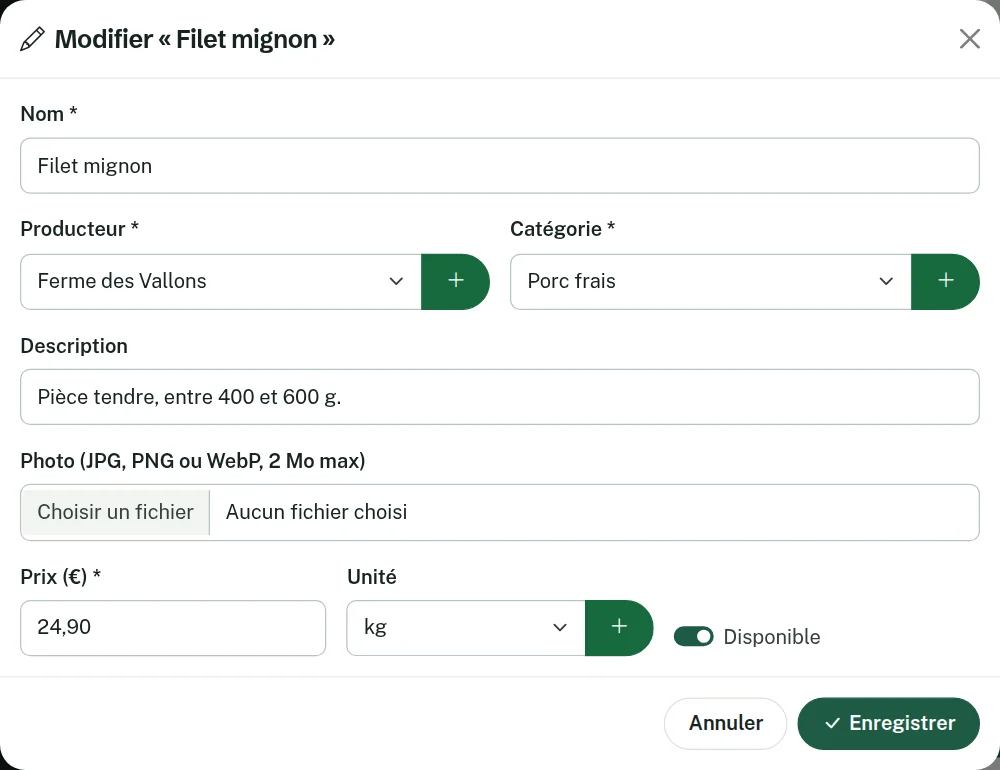 (agrandir l'image)
Si un filtre de catégorie est actif, le nouveau produit reçoit cette catégorie. Un nouveau produit se place à la fin de la liste de son producteur ; vous pouvez ensuite le déplacer (voir Ordre d'affichage).
Les champs d'un produit
| Champ | Obligatoire | Règle |
|---|---|---|
| Nom | oui | 120 caractères au plus |
| Producteur | oui | un producteur de votre liste |
| Catégorie | oui | une catégorie de votre liste |
| Description | non | 500 caractères au plus, sur une ligne |
| Photo | non | JPG, PNG ou WebP, 2 Mo au plus |
| Prix (€) | oui | de 0 à 100 000 €, au centime près |
| Unité | oui | une unité de votre liste |
| Disponible | — | coché par défaut |
Le prix s'applique à l'unité : un produit à 14,90 € l'unité « kg » est facturé 14,90 € par kg commandé. Vos clients commandent des nombres entiers d'unités (1, 2, 3…), jamais de décimales : pour un produit vendu au poids, choisissez l'unité qui correspond à la façon dont vous voulez le vendre (« kg », « barquette de 500 g »…).
Information
Il n'y a pas de champ de stock, de TVA, de prix promotionnel ni de variante (taille, poids). Pour proposer deux conditionnements, créez deux produits.
La photo
La photo est envoyée dès que vous la choisissez, mais n'est rattachée au produit qu'au moment d'Enregistrer. Pour la retirer, cliquez sur la corbeille à côté de la vignette. Elle n'est ni recadrée ni redimensionnée.
Sur votre boutique, la photo s'affiche en vignette sur la page Les produits. Elle n'apparaît pas pendant la commande, ni dans les e-mails.
Modifier un produit
Cliquez sur le crayon Modifier de sa ligne, changez ce qui doit l'être, puis Enregistrer. Un produit dont vous changez le producteur passe à la fin de la liste de son nouveau producteur.
À savoir
Modifier un produit ne change pas les commandes déjà passées : chacune garde le nom, l'unité et le prix du moment où elle a été passée. Si le prix change pendant qu'un client remplit sa commande, Ma Commande l'en avertit à la validation et lui fait confirmer le nouveau prix.
Rendre un produit indisponible
Cliquez sur le bouton de la colonne Dispo : il passe au gris, et le produit n'est plus commandable (il reste visible, grisé, sur la page Les produits). Recliquez pour le remettre en vente. Voir Disponible n'est pas un stock.
Supprimer un produit
Cliquez sur la corbeille Supprimer de sa ligne, puis confirmez.
Attention
La suppression est définitive : il n'y a pas de corbeille. Pour retirer un produit temporairement, rendez-le plutôt indisponible. Les commandes passées gardent le nom, l'unité et le prix du produit supprimé.
Si l'enregistrement est refusé
Le message s'affiche en haut de la fenêtre, qui reste ouverte. Les cas les plus courants : un champ obligatoire vide (par exemple « … n'a pas d'unité. »), un prix hors de 0 à 100 000 €, un texte trop long, ou le catalogue qui a atteint 3 000 produits. Pour une photo refusée, voir Mon image est refusée.
Vous ne trouvez pas la réponse ? Écrivez au support : [email protected], en indiquant la Référence de votre espace (menu Paramètres).