Importer et exporter le catalogue
Saisir ou modifier votre catalogue dans Excel à partir du modèle fourni, l'exporter, le réimporter, fusionner ou remplacer vos produits.
Sur cette page
La page Catalogue sait enregistrer tout votre catalogue dans un fichier, et le recharger. C'est la façon la plus rapide de saisir de nombreux produits d'un coup, de faire des retouches en série (prix de la saison, disponibilités) ou de garder une copie.
Le format conseillé est un classeur Excel (.xlsx), qui s'ouvre aussi avec LibreOffice Calc, Numbers ou Google
Sheets. Le format JSON reste accepté. Aucun des deux ne contient les photos elles-mêmes.
Toutes ces actions sont dans le menu qui s'ouvre par la flèche à droite du bouton Ajouter.
Partir du modèle Excel
- Ouvrez Catalogue, cliquez sur la flèche à droite du bouton Ajouter, puis sur Télécharger le modèle Excel (le même bouton figure dans la fenêtre d'import).
- Ouvrez
modele-catalogue.xlsxet saisissez vos produits dans la feuille Catalogue, un produit par ligne, sous la ligne de titres. - Enregistrez le fichier au format
.xlsx, puis importez-le.
Le modèle contient quatre feuilles :
- Catalogue : la feuille à remplir, vide. Les colonnes Producteur, Catégorie et Unité proposent en liste déroulante ce qui existe déjà dans votre espace ; vous pouvez aussi y écrire un nouveau nom.
- Mode d'emploi : le rôle de chaque colonne et les règles de l'import.
- Exemple : trois produits remplis, pour voir à quoi ressemble une ligne. Cette feuille n'est jamais importée.
- Listes : vos producteurs, catégories et unités au moment du téléchargement.
Les colonnes
| Colonne | Obligatoire | Contenu |
|---|---|---|
| Nom | oui | Nom du produit, tel qu'il s'affiche dans la boutique (120 caractères au plus). |
| Producteur | oui | Producteur qui le fournit. |
| Catégorie | oui | Catégorie du produit (Légumes, Viande…). |
| Prix | oui | Prix en euros par unité de vente, de 0 à 100 000 : 12,50 ou 12.5. |
| Unité | non | kg, pièce, lot… Vide : la première unité de votre espace. |
| Disponible | non | oui ou non. Vide : oui. |
| Description | non | Texte affiché sous le nom (500 caractères au plus). |
| Ordre | non | Position du produit parmi ceux de son producteur (1, 2, 3…). Vide : à la suite, dans l'ordre des lignes. |
| Identifiant | non | Rempli par l'export : ne le modifiez pas. Vide pour un nouveau produit. |
| Photo | non | Rempli par l'export : ne le modifiez pas. |
L'ordre des colonnes n'a pas d'importance : Ma Commande les reconnaît à leur titre, avec ou sans accents. Les lignes vides sont ignorées. Si votre classeur a plusieurs feuilles, seule celle nommée Catalogue est lue (à défaut, la première).
À savoir
Un ancien classeur .xls ou un fichier LibreOffice .ods doit d'abord être enregistré au format .xlsx
(Fichier → Enregistrer sous).
Exporter le catalogue
- Ouvrez Catalogue.
- Cliquez sur la flèche à droite du bouton Ajouter, puis sur Exporter en Excel (ou Exporter en JSON).
- Le fichier
catalogue-AAAAMMJJ-HHmm.xlsx(ouproducts-AAAAMMJJ-HHmm.json) se télécharge.
Le fichier contient tous vos produits, quels que soient la recherche ou le filtre affichés : pour chacun, son nom, son producteur, sa catégorie, son prix, son unité, sa disponibilité, sa description, sa position et la référence de sa photo. L'export Excel a les mêmes colonnes que le modèle : modifiez-le, puis réimportez-le.
À savoir
L'export ne contient ni les photos, ni l'adresse des producteurs, ni les icônes et l'ordre des catégories. Ce n'est donc pas une sauvegarde complète de votre espace.
Importer un catalogue
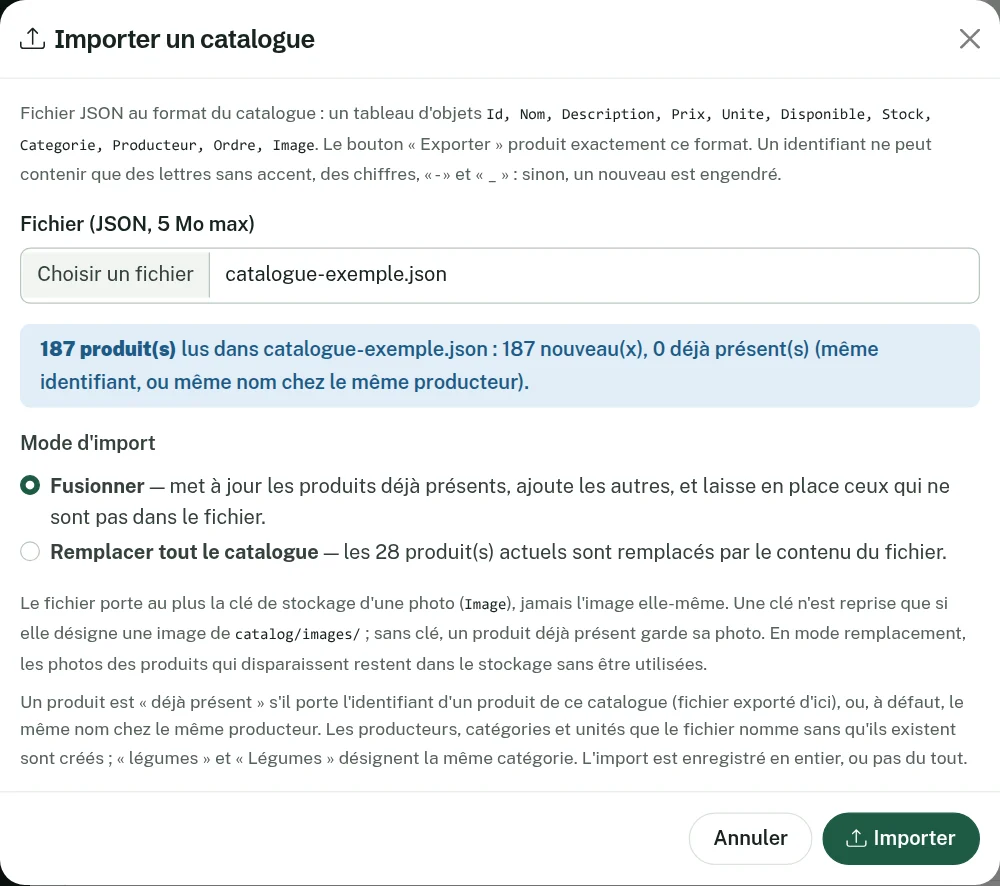
- Ouvrez Catalogue, cliquez sur la flèche à droite du bouton Ajouter, puis sur Importer un catalogue….
- Choisissez le classeur Excel (
.xlsx) ou le fichier JSON (5 Mo au maximum). Rien n'est encore enregistré : Ma Commande affiche un aperçu. - Lisez l'aperçu : nombre de produits lus, nouveaux et déjà présents, et remarques éventuelles (lignes ignorées ou corrigées, avec leur numéro dans la feuille).
- Choisissez le Mode d'import : Fusionner ou Remplacer tout le catalogue.
- Cliquez sur Importer.
 (agrandir l'image)
L'import est enregistré en entier, ou pas du tout : en cas d'erreur, votre catalogue reste tel qu'il était.
Fusionner ou remplacer
| Mode | Produits déjà présents | Produits nouveaux | Produits absents du fichier |
|---|---|---|---|
| Fusionner (par défaut) | mis à jour | ajoutés | conservés |
| Remplacer tout le catalogue | mis à jour | ajoutés | supprimés |
Attention
Remplacer tout le catalogue supprime définitivement les produits qui ne figurent pas dans le fichier. Les commandes déjà passées n'en sont pas affectées.
Quand un produit est-il « déjà présent » ?
Un produit du fichier correspond à un produit existant :
- s'il porte l'identifiant d'un produit de ce catalogue (cas d'un fichier exporté depuis votre espace) ;
- sinon, s'il a le même nom chez le même producteur.
Dans les autres cas, il est créé comme nouveau produit. Pour renommer un produit depuis Excel, partez donc d'un export : c'est son identifiant qui le retrouve.
Ce que l'import vérifie
Chaque produit doit avoir un nom, un producteur et une catégorie, et un prix compris entre 0 et 100 000 €. Une ligne qui ne respecte pas ces règles, dont un texte est trop long, dont le prix ou la case « Disponible » est illisible (autre chose que oui ou non), ou dont une cellule affiche une erreur de formule, est ignorée et signalée dans l'aperçu. Une unité manquante est remplacée par votre première unité.
Les producteurs, catégories et unités que le fichier nomme sans qu'ils existent sont créés (sans tenir compte des majuscules : « légumes » et « Légumes » désignent la même catégorie). Attention aux fautes de frappe : « Légume » créerait une seconde catégorie.
Et les photos ?
Le fichier ne transporte qu'une référence de photo, jamais l'image. Une référence n'est reprise que si elle désigne une photo de votre propre espace ; sans référence, un produit déjà présent garde sa photo. Importer le catalogue d'un autre espace crée donc des produits sans photo. Les photos s'ajoutent ensuite produit par produit, depuis la fiche du produit.
Limites
- Fichier de 5 Mo au plus.
- L'import est refusé s'il porterait votre catalogue au-delà de 3 000 produits.
Vous ne trouvez pas la réponse ? Écrivez au support : [email protected], en indiquant la Référence de votre espace (menu Paramètres).