Créneaux de retrait
Définir les moments où vos clients viennent retirer leur commande, les renommer, les retirer, et ce qu'ils voient à la commande.
Sur cette page
Un créneau de retrait est un moment où vos clients peuvent venir chercher leur commande, par exemple « Vendredi 17 h – 19 h » ou « Samedi 9 h – 12 h à la ferme ». Chaque client en choisit un en commandant — ou plusieurs, si vous le permettez (voir plus bas).
Ajouter, modifier ou retirer un créneau
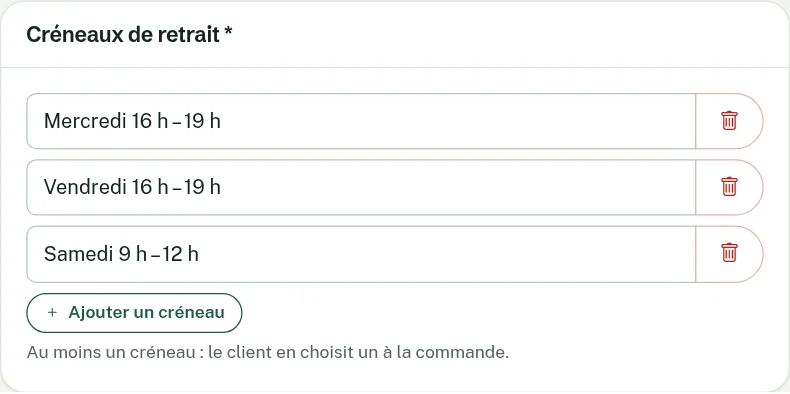
- Ouvrez Paramètres, carte Créneaux de retrait.
- Pour ajouter un créneau, cliquez sur Ajouter un créneau et saisissez son libellé.
- Pour modifier un créneau, corrigez simplement son texte.
- Pour en retirer un, cliquez sur la corbeille à sa droite.
- Cliquez sur Enregistrer, en bas de la colonne de droite.
 (agrandir l'image)
Il faut au moins un créneau : sans créneau, vos clients ne pourraient pas valider leur commande. L'enregistrement est refusé avec « Déclarez au moins un créneau de retrait. ».
Un créneau est un texte libre
Rédigez le créneau comme vous le diriez à un client : jour, heures et, si besoin, lieu. Ma Commande ne calcule aucune date : le client choisit un libellé, pas un jour du calendrier.
À savoir
- Il n'y a pas de nombre maximum de commandes par créneau.
- Un créneau n'a pas de date : « Samedi 9 h – 12 h » vaut pour tous les samedis. Si vous fixez une date limite, précisez dans vos créneaux à quel retrait elle correspond.
- Deux créneaux ne peuvent pas porter le même libellé (sans tenir compte des majuscules). Un libellé compte au plus 200 caractères.
Ce que voient vos clients
- Sur l'accueil de la boutique, dans l'encadré Retrait, et dans le pied de page : la liste de vos créneaux.
- À la dernière étape de la commande : un choix parmi vos créneaux, le premier étant présélectionné. L'ordre est celui de la liste dans Paramètres.
- Dans l'e-mail de confirmation, puis dans l'e-mail « Votre commande est prête » : le créneau choisi.
Permettre plusieurs créneaux
Par défaut, le client choisit un seul créneau. Pour qu'il puisse en cocher plusieurs (par exemple tous ceux où il est disponible) :
- Ouvrez Paramètres, carte Commandes.
- Activez Permettre au client de choisir plusieurs créneaux de retrait.
- Cliquez sur Enregistrer.
À la dernière étape de la commande, les créneaux deviennent alors des cases à cocher : le client en coche au moins un, et aucun n'est coché d'avance (sauf si vous n'en proposez qu'un). La commande indique tous les créneaux cochés, séparés par « ; » et dans l'ordre de votre liste — par exemple « Vendredi 17 h – 19 h ; Samedi 9 h – 12 h » — dans la liste des commandes, sa fiche, l'export Excel, les e-mails et le suivi du client.
Si vous désactivez ce réglage pendant qu'un client commande avec plusieurs créneaux cochés, Ma Commande le lui signale à la validation (« Un seul créneau de retrait peut être choisi : vérifiez votre choix. ») ; les commandes déjà passées gardent leurs créneaux.
Pour changer l'ordre, retirez puis ajoutez de nouveau les créneaux dans l'ordre voulu.
Et les commandes déjà passées ?
Chaque commande garde le libellé du créneau choisi au moment de la commande. Modifier ou retirer un créneau ne change donc rien aux commandes existantes.
Si un client est en train de commander au moment où vous retirez son créneau, Ma Commande le lui signale à la validation (« Le créneau … n'est plus proposé : choisissez-en un autre. ») et il en choisit un autre.
Vous ne trouvez pas la réponse ? Écrivez au support : [email protected], en indiquant la Référence de votre espace (menu Paramètres).